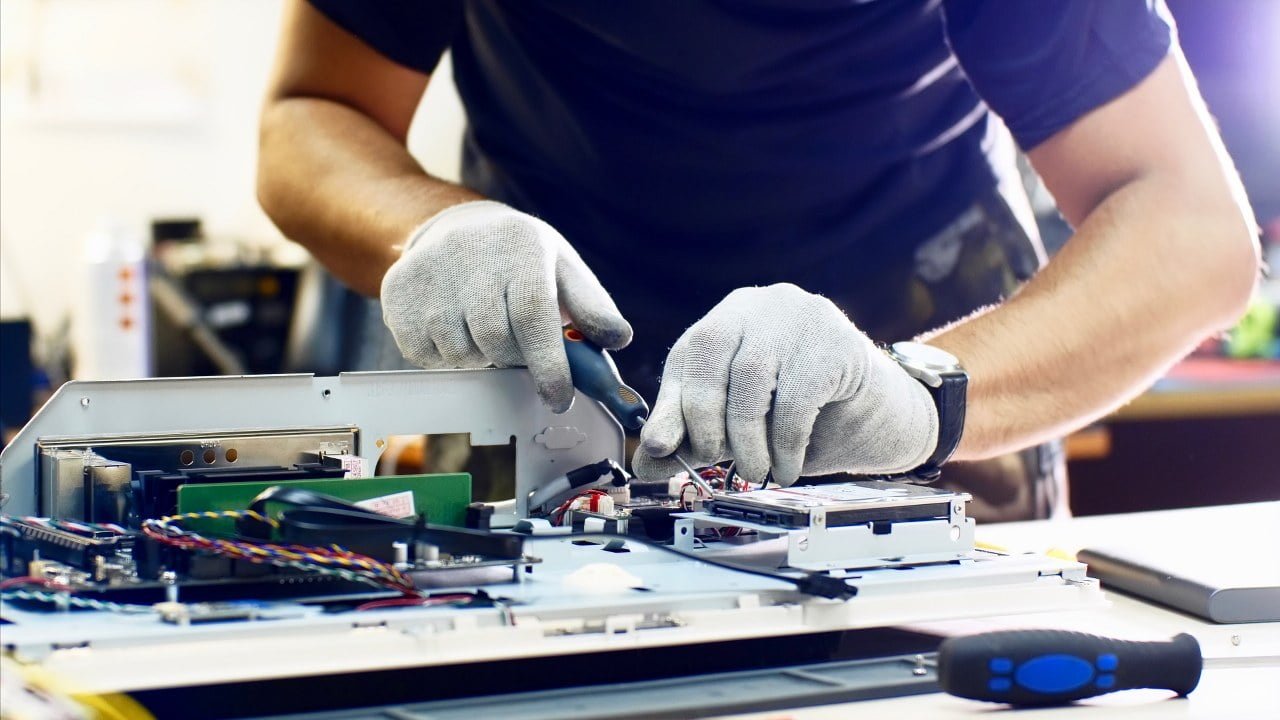
Slik Oppgraderer Du Din Stasjonære PC
Oppgrader din stasjonære PC med vår enkle guide. Fra RAM til grafikkort, lær hvordan du kan forbedre ytelsen trinn for trinn.
Forberedelser før oppgradering
Før du begynner å oppgradere din stasjonære PC, er det viktig å gjøre noen forberedelser. Først, sikkerhetskopier alle dine viktige filer. Dette sikrer at du ikke mister data i tilfelle noe går galt under oppgraderingsprosessen. Deretter, sørg for at du har riktig verktøy tilgjengelig, som skrutrekkere og antistatisk armbånd for å unngå skade på komponentene. Til slutt, undersøk hvilke komponenter som er kompatible med ditt nåværende system. Dette inkluderer å sjekke hovedkortets spesifikasjoner og strømforsyningens kapasitet. En god planlegging kan spare deg for mye tid og frustrasjon senere.
Oppgradering av RAM
En av de enkleste og mest effektive måtene å forbedre ytelsen på din stasjonære PC er å oppgradere RAM. Mer RAM kan forbedre hastigheten på datamaskinen din, spesielt når du kjører flere programmer samtidig. Før du kjøper ny RAM, sjekk hvor mange RAM-spor du har tilgjengelig og hvilken type RAM som er kompatibel med hovedkortet ditt. Når du installerer RAM, sørg for at den er ordentlig festet i sporene for å unngå problemer. Etter installasjonen kan du sjekke i BIOS eller operativsystemet for å bekrefte at den nye RAM-en er riktig gjenkjent.
Bytte ut harddisken med en SSD
En annen oppgradering som kan gi betydelig ytelsesforbedring er å bytte ut din gamle harddisk (HDD) med en solid state drive (SSD). SSD-er er mye raskere enn tradisjonelle harddisker og kan redusere oppstartstiden betydelig. Før du bytter harddisken, sikkerhetskopier alle dataene dine. Deretter kan du klone din gamle harddisk til SSD-en for å beholde operativsystemet og filene dine. Når du har installert SSD-en, vil du merke en dramatisk forbedring i systemets responstid og generell ytelse.
Oppgradering av grafikkortet
Hvis du er en gamer eller jobber med grafikkintensive applikasjoner, kan en oppgradering av grafikkortet være nødvendig. Et kraftigere grafikkort kan forbedre bildekvaliteten og gjøre det mulig å kjøre nyere spill og programmer jevnere. Før du kjøper et nytt grafikkort, sjekk om det passer i kabinettet ditt og om strømforsyningen din kan håndtere den ekstra belastningen. Når du installerer det nye grafikkortet, sørg for å fjerne de gamle driverne og installere de nyeste driverne for det nye kortet for å sikre optimal ytelse.
Oppgradering av prosessoren (CPU)
Oppgradering av prosessoren (CPU) kan gi en betydelig ytelsesøkning, spesielt hvis du har en eldre modell. Før du kjøper en ny CPU, sjekk hovedkortets kompatibilitet og om du trenger en ny kjøleløsning. Å bytte ut CPU-en kan være litt mer komplisert enn andre oppgraderinger, så vær forsiktig og følg instruksjonene nøye. Etter installasjonen, sjekk temperaturen for å sikre at kjølingen fungerer som den skal. En kraftigere CPU kan forbedre datamaskinens evne til å håndtere komplekse oppgaver og multitasking.
Oppgradering av strømforsyningen (PSU)
En ofte oversett, men viktig komponent er strømforsyningen (PSU). Hvis du oppgraderer flere komponenter, som grafikkort og CPU, kan det hende at din nåværende PSU ikke gir nok strøm. En kraftigere PSU kan sikre at alle komponentene dine får nok strøm og at systemet kjører stabilt. Når du velger en ny PSU, sjekk effekten og sørg for at den har nok tilkoblinger for alle komponentene dine. Installering av en ny PSU kan være tidkrevende, men det er viktig for å unngå potensielle problemer som systemkrasj og overoppheting.
Test og feilsøking
Etter at du har oppgradert komponentene dine, er det viktig å teste systemet for å sikre at alt fungerer som det skal. Start med å sjekke om alle komponentene blir gjenkjent i BIOS. Deretter kan du kjøre ytelsestester og overvåke temperaturene for å sikre at kjølingen er tilstrekkelig. Hvis du opplever problemer, som systemkrasj eller at komponentene ikke blir gjenkjent, kan det være nødvendig med feilsøking. Sjekk alle tilkoblinger og vurder å oppdatere driverne. Hvis problemene vedvarer, kan det være nyttig å søke hjelp fra en profesjonell eller et teknisk forum.